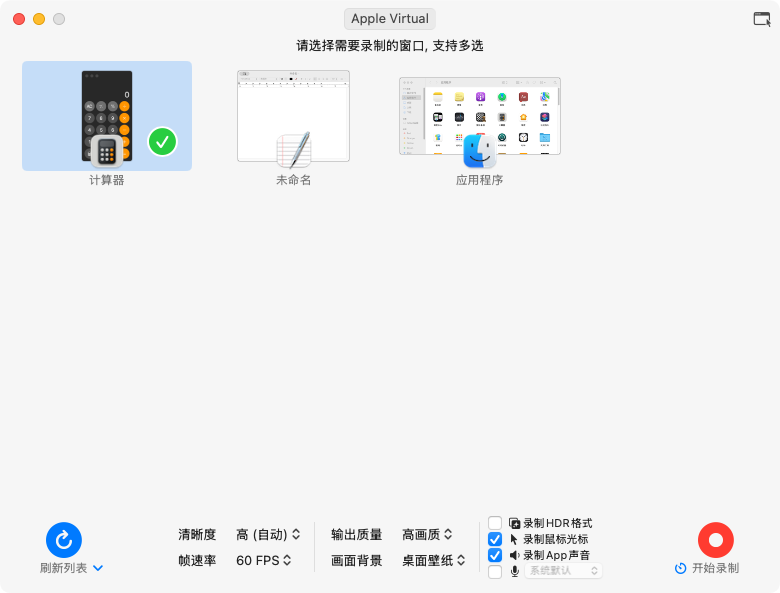
屏幕、区域、窗口或应用
录制整块显示器、拖选的区域、一个或多个窗口,或单个应用的所有窗口。
TinyRecorder 可从菜单栏或程序坞启动,录制期间录制控制按钮始终位于菜单栏中。
录制整块显示器、拖选的区域、一个或多个窗口,或单个应用的所有窗口。
录制 Mac 播放的声音,可同时录入麦克风,也可以只录音频(AAC、MP3 或 Opus)。
录制通过数据线连接的 iPhone 或 iPad 的屏幕。macOS 会把设备识别为摄像头,因此需要摄像头权限。
录制时以浮窗显示摄像头画面,或在 macOS 14 及更高版本上使用演讲者前置。
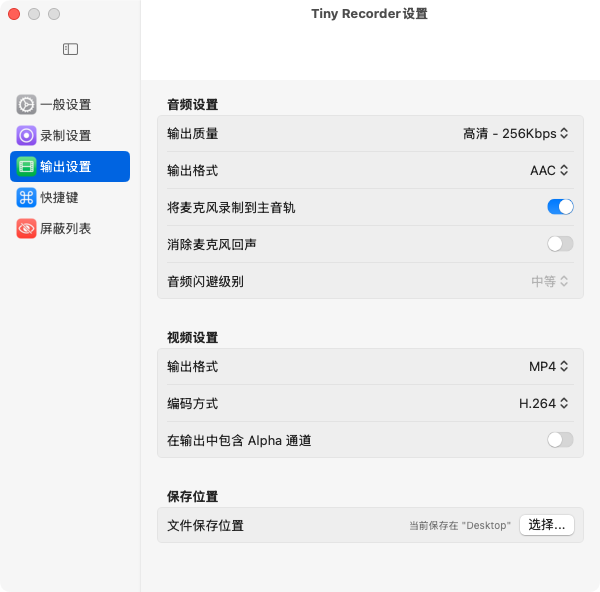
可选择编码格式、封装格式、分辨率、帧率和画质。首次启动时,TinyRecorder 会为你的 Mac 推荐合适的编码器。
在配备 H.265 硬件编码器的 Mac 上录制 HDR 视频,还可以录制带 Alpha 通道的透明背景视频。
可选择在停止录制后打开修剪器,在分享前剪掉开头和结尾。
录制过程中可将当前画面保存为图片。
可为停止、暂停与继续、录制屏幕或最前方窗口、选择区域、保存当前帧,以及显示或隐藏屏幕放大器设置快捷键。
显示或隐藏指针、高亮指针,并用屏幕放大器查看细节。
可在录制中排除指定的应用、TinyRecorder 本身以及桌面上的文件。
可在录制开始前设置倒计时。内置更新功能会直接替换为新版本,并保留已授予的权限。