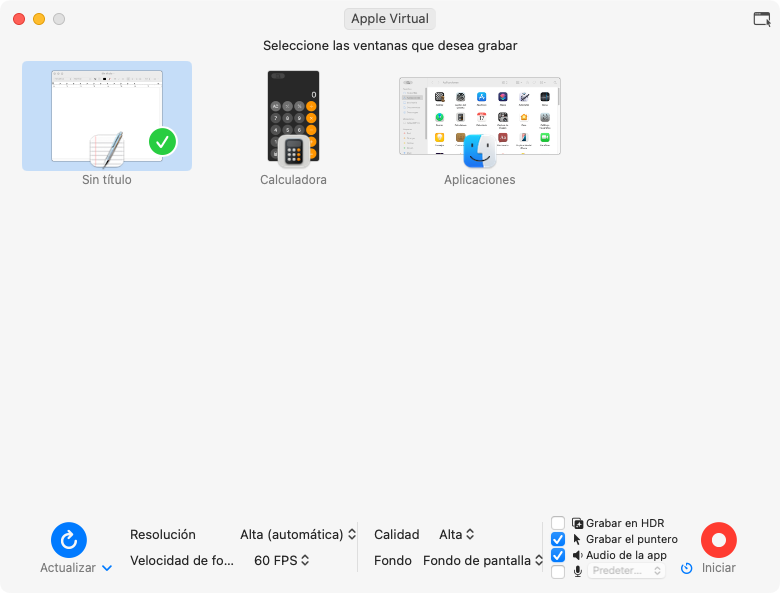
Pantalla, área, ventana o app
Graba una pantalla completa, un área que selecciones, una o varias ventanas, o todas las ventanas de una app.
TinyRecorder se abre desde la barra de menús o el Dock y mantiene los controles de grabación en la barra de menús mientras grabas.
Graba una pantalla completa, un área que selecciones, una o varias ventanas, o todas las ventanas de una app.
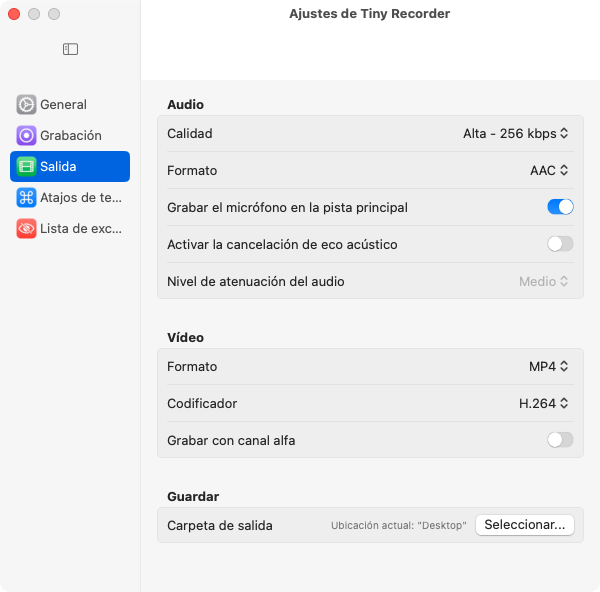
Captura el sonido que reproduce tu Mac, con o sin el micrófono, o graba solo audio (AAC, MP3 u Opus).
Graba la pantalla de un iPhone o iPad conectado por cable. macOS trata el dispositivo como una cámara, por lo que se usa el permiso de Cámara.
Muestra tu cámara en una ventana flotante mientras grabas, o usa la Superposición del presentador en macOS 14 y posterior.
Elige el códec y el contenedor, la resolución, la frecuencia de fotogramas y la calidad. En el primer inicio, TinyRecorder te sugiere un codificador adecuado para tu Mac.
Graba en HDR en Mac con codificador H.265 por hardware, y graba con canal alfa para obtener fondos transparentes.
Si quieres, al detener la grabación se abre un editor para recortar el inicio y el final antes de compartirla.
Guarda el fotograma actual como imagen mientras grabas.
Define atajos para detener, pausar y reanudar, grabar la pantalla o la ventana activa, seleccionar un área, guardar un fotograma o activar la lupa de pantalla.
Muestra u oculta el puntero, resáltalo y amplía los detalles con la lupa de pantalla.
Excluye de las grabaciones las apps que elijas, el propio TinyRecorder y los archivos del escritorio.
Añade un retardo antes de que empiece la grabación. Las actualizaciones integradas instalan las nuevas versiones en su sitio y conservan tus permisos.